
iPhone 암호를 잊었거나 기기가 비활성화된 경우, 암호 재설정 가이드
암호를 잊거나 iPhone이 비활성화되어도, iOS 15.2 이상에서는 컴퓨터 없이도 기기에서 바로 암호를 재설정할 수 있습니다. 이전 버전이나, 컴퓨터가 필요한 경우에는 각각의 iPhone 모델에 따라 복구 모드 진입 및 초기화 방법이 다릅니다. 모든 과정을 따라가면 iPhone을 재설정하고 새롭게 사용할 수 있지만, 이 과정에서 모든 데이터가 삭제됨을 꼭 기억하세요.
1. iOS 15.2 이상: 컴퓨터 없이 암호 재설정
iOS 15.2 이상을 사용하는 iPhone이라면, 별도의 컴퓨터 연결 없이 iPhone 내에서 직접 암호 재설정을 진행할 수 있습니다.
하지만 세부적인 절차는 본문 내 이 링크를 참고해야 합니다.
"iPhone에서 iOS 15.2 및 이후 버전을 사용 중인 경우 기기에서 암호를 재설정합니다."
2. iOS 15.1 이하: 컴퓨터를 이용한 재설정 준비물
iOS 15.1 이하 iPhone의 암호를 재설정하려면 몇 가지 준비물이 필요합니다.
- Mac 또는 Windows PC
- 충전 케이블 (iPhone과 PC를 연결할 수 있어야 해요!)
- 안정적인 인터넷 연결
- 최대 60분의 시간 (진행 시간 포함)
만약 이 모든 준비가 어렵다면,
"컴퓨터가 없고 컴퓨터를 빌릴 수도 없는 경우 Apple Store 또는 Apple 공인 서비스 제공업체를 방문하여 도움을 요청합니다."
3. 데이터 삭제 및 주의사항
암호를 모를 때 iPhone에 다시 접근하는 유일한 방법은 기기 초기화(재설정) 입니다.
이 과정에서 iPhone에 저장된 모든 데이터가 삭제되니, 백업이 없다면 복구할 수 없습니다.
"암호를 잊은 경우 iPhone에 다시 접근하려면 기기를 재설정해야 합니다. 이 과정에서 iPhone에 저장되어 있는 데이터가 모두 지워집니다."
4. 복구 모드 진입: iPhone 기종별로 따라하기
각 iPhone 모델별로 복구 모드 진입 방법이 조금씩 다르니, 아래 방법을 단계별로 따라하세요.
4-1. Face ID 기능이 있는 iPhone (예: iPhone X, 11, 12, 13, 14 등)
- 측면 버튼과 음량 낮추기 버튼을 동시에 길게 누릅니다.
- 전원 끄기 슬라이더가 나타나면 드래그하여 iPhone 전원을 끕니다.
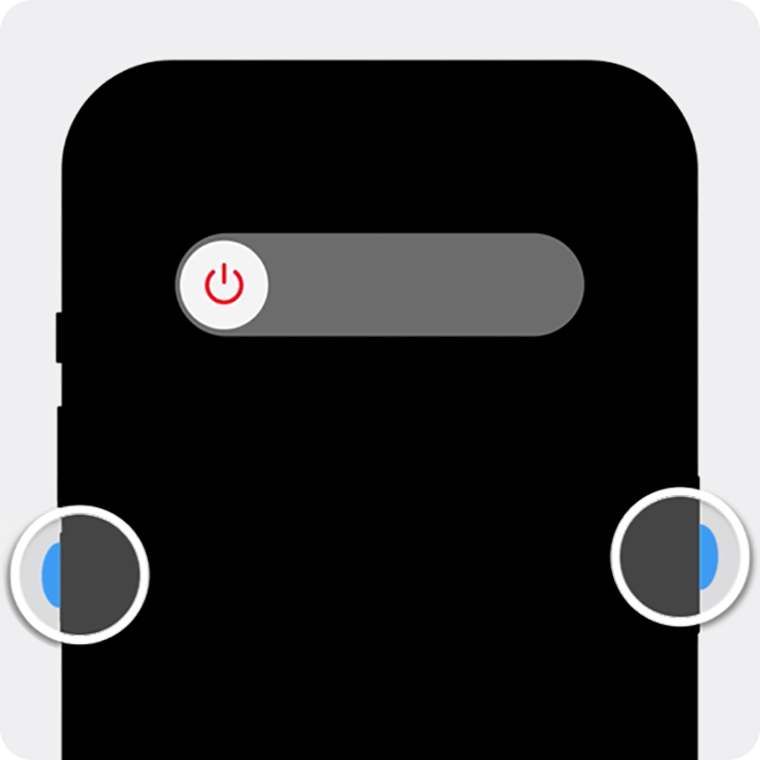
- 케이블을 Mac 또는 PC에 연결한 후, 케이블을 iPhone에 연결하면서 측면 버튼을 길게 누릅니다. Apple 로고가 나와도 계속 누르고 있으면,
컴퓨터와 케이블 이미지가 등장해야 해요!"Apple 로고가 표시되어도 측면 버튼을 계속 누르고 있어야 합니다. 컴퓨터와 케이블 이미지가 나타날 때까지 측면 버튼을 놓지 마십시오."

4-2. iPhone 8, iPhone 8 Plus, iPhone SE(2·3세대)
- 위의 Face ID iPhone과 동일하게 측면 버튼을 사용하여 복구 모드에 진입합니다.

4-3. iPhone 7, iPhone 7 Plus
- 케이블을 Mac 또는 PC에 연결하고, iPhone에도 연결한 뒤,
- 음량 낮추기 버튼을 길게 누릅니다.
- 컴퓨터와 케이블 이미지가 나올 때까지 계속 누르고 계세요.

4-4. iPhone 6s 이하 및 홈 버튼이 있는 모델
- 케이블 연결 후, 홈 버튼을 길게 누릅니다.
- Apple 로고가 나와도 버튼을 계속 누르고,
컴퓨터와 케이블 그림이 나올 때까지 기다려주세요.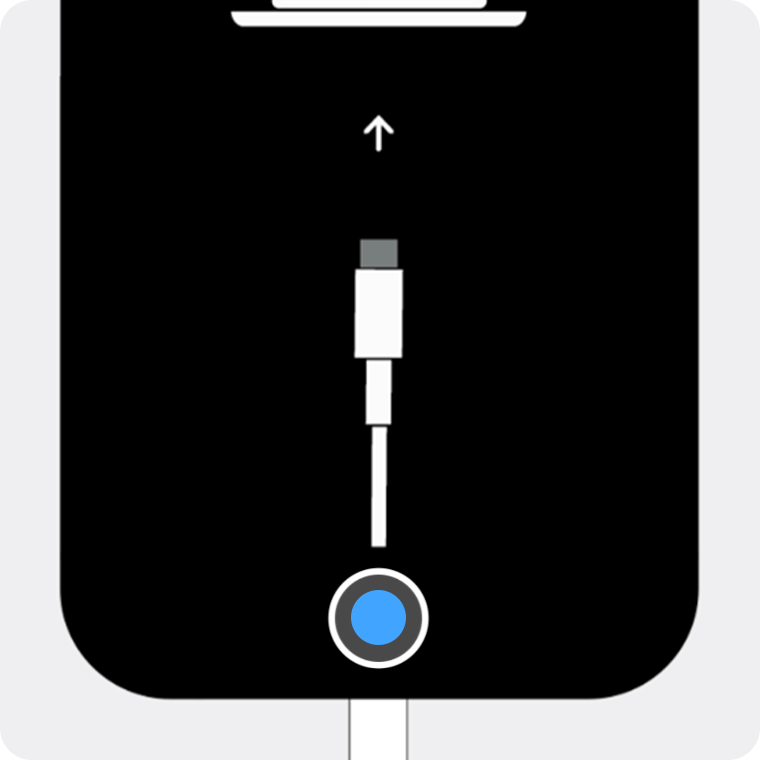
4-5. 버튼이 반응하지 않는 경우
만약 이 과정을 따라했는데도 복구 모드 화면이 나타나지 않는다면, 아이폰에 서비스가 추가로 필요하다는 의미입니다.
"iPhone 버튼이 반응하지 않고 복구 모드 화면에서 컴퓨터와 케이블 이미지가 나타나지 않는 경우 서비스가 필요할 수 있습니다."
서비스 지원 링크를 통해 공식 서비스를 신청할 수 있습니다.
5. 초기화 후 iPhone 새로 시작
복구 및 복원 과정이 끝나면 iPhone 화면에 '안녕하세요'가 표시됩니다.
이제 PC에서 케이블을 분리하고, 새 기기처럼 설정해서 사용하시면 돼요.
"복원 작업이 완료되면 iPhone에 '안녕하세요' 화면이 표시됩니다. 컴퓨터에서 iPhone을 분리한 후 설정하여 사용합니다."
마치며
암호를 잊거나 기기가 비활성화되어도, 준비물을 갖추고 단계를 따라가면 새로운 시작이 가능합니다. 중요한 내용은 모든 데이터가 삭제된다는 점과, 복구까지는 인내심을 가지고 절차를 충분히 따라야 한다는 사실입니다. 혹시 복구 도중 문제가 발생한다면, 가까운 Apple 공식 서비스 센터를 꼭 방문하세요! 😊